

Hướng dẫn sử dụng Office 365 cho người mới bắt đầu
Views: 58
Nhiều doanh nghiệp và cá nhân hiện nay lựa chọn bộ công cụ văn phòng trực tuyến để tối ưu hiệu suất làm việc, lưu trữ dữ liệu và kết nối nhóm từ xa. Trong đó, hướng dẫn sử dụng Office 365 là chủ đề được rất nhiều người quan tâm khi mới bắt đầu tiếp cận nền tảng này. Không chỉ hỗ trợ soạn thảo văn bản, hệ sinh thái còn tích hợp email, họp trực tuyến, lưu trữ đám mây và quản lý công việc trên cùng một tài khoản.
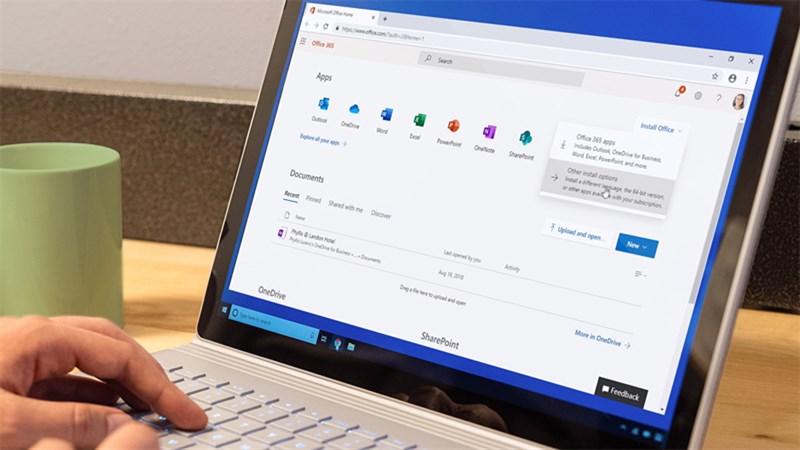
Hướng dẫn sử dụng Office 365 để làm việc hiệu quả
Office 365 không chỉ phù hợp với doanh nghiệp mà còn đáp ứng tốt nhu cầu học tập, làm việc cá nhân và cộng tác nhóm. Trước khi đi sâu vào từng tính năng, người dùng nên hiểu rõ cách thiết lập tài khoản và khai thác công cụ phù hợp với nhu cầu thực tế.
Tạo tài khoản và đăng nhập lần đầu
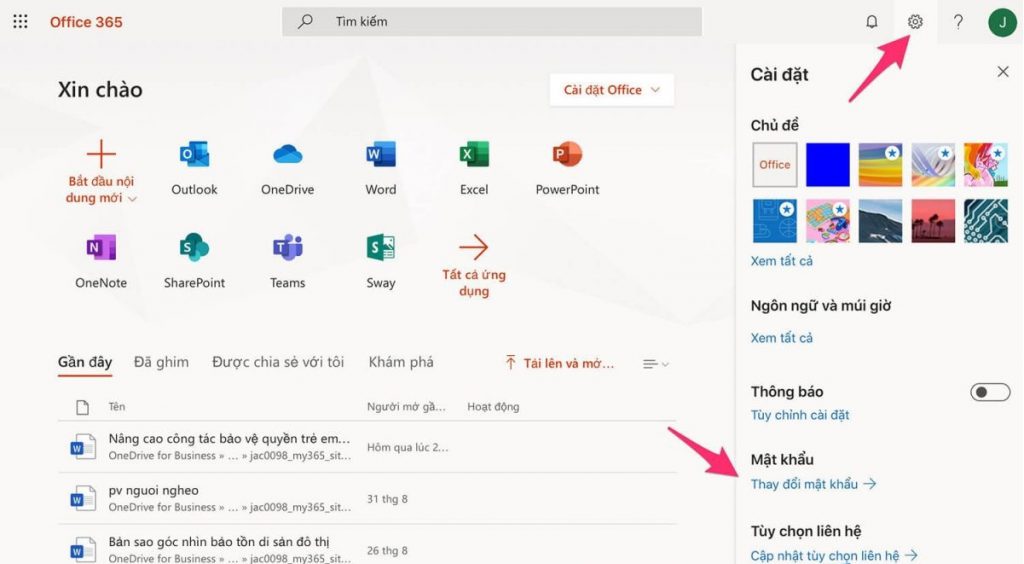
Sau khi đăng ký gói dịch vụ, người dùng sẽ nhận được tài khoản cùng mật khẩu quản trị. Việc đầu tiên cần thực hiện là truy cập cổng đăng nhập Microsoft và thay đổi mật khẩu để tăng độ an toàn. Sau đó, hệ thống sẽ tự động đồng bộ các ứng dụng như Word, Excel, PowerPoint, Outlook và OneDrive trên cùng một nền tảng.
Nhiều người mới thường mất khoảng 15 đến 20 phút để làm quen giao diện ban đầu. Tuy nhiên, chỉ sau vài ngày sử dụng, phần lớn người dùng đều có thể thao tác thành thạo các tính năng cơ bản như chia sẻ file, gửi email hoặc tạo cuộc họp trực tuyến.
Làm việc với Word, Excel và PowerPoint trực tuyến
Điểm mạnh lớn nhất của nền tảng này nằm ở khả năng làm việc trực tuyến theo thời gian thực. Người dùng có thể chỉnh sửa tài liệu cùng lúc với nhiều thành viên mà không cần gửi file qua lại như trước đây.
Ví dụ, khi sử dụng Word Online để biên soạn nội dung, mọi thay đổi sẽ được tự động lưu trên đám mây sau vài giây. Điều này giúp hạn chế tình trạng mất dữ liệu khi máy tính gặp sự cố. Tương tự, Excel Online hỗ trợ nhiều hàm tính toán phổ biến và cho phép nhiều người cùng chỉnh sửa bảng dữ liệu trong cùng một thời điểm.
Bên cạnh đó, PowerPoint Online cũng được cải tiến với kho giao diện hiện đại, hỗ trợ trình chiếu trực tiếp và chia sẻ nhanh qua liên kết. Đây là lý do nhiều doanh nghiệp chuyển sang sử dụng Phần mềm Office 365 thay vì cài đặt bộ công cụ truyền thống trên từng máy tính riêng lẻ.
Sử dụng OneDrive và Outlook để quản lý công việc
OneDrive là công cụ lưu trữ dữ liệu trực tuyến giúp người dùng truy cập file ở bất kỳ đâu chỉ cần có internet. Một tài khoản thông thường có thể lưu hàng nghìn tài liệu mà không làm đầy bộ nhớ máy tính.
Ngoài khả năng lưu trữ, OneDrive còn cho phép phân quyền người xem, chỉnh sửa hoặc tải file xuống. Tính năng này đặc biệt hữu ích với nhóm làm việc từ xa hoặc nhân sự thường xuyên di chuyển.
Song song đó, Outlook giúp quản lý email chuyên nghiệp hơn với khả năng phân loại thư, đặt lịch tự động và đồng bộ lịch làm việc giữa các thiết bị. Theo đánh giá của nhiều doanh nghiệp vừa và nhỏ, việc áp dụng đúng hướng dẫn sử dụng Office 365 có thể giúp giảm đáng kể thời gian xử lý công việc nội bộ mỗi tuần.
Mẹo hướng dẫn sử dụng Office 365 cho người mới
Sau khi đã quen với các thao tác cơ bản, người dùng nên tối ưu thêm các tính năng hỗ trợ cộng tác và tự động hóa để nâng cao hiệu suất làm việc hàng ngày.
Tổ chức họp trực tuyến bằng Microsoft Teams
Microsoft Teams là công cụ giao tiếp được tích hợp sẵn trong hệ sinh thái Office 365. Người dùng có thể tạo phòng họp, nhắn tin nội bộ, chia sẻ màn hình hoặc ghi lại nội dung cuộc họp chỉ bằng vài thao tác đơn giản.
Trong giai đoạn làm việc linh hoạt hiện nay, nhiều công ty sử dụng Teams như một trung tâm điều phối công việc chính. Một cuộc họp trực tuyến thông thường chỉ mất chưa đến một phút để tạo và gửi lời mời đến toàn bộ thành viên.
Khi tìm hiểu hướng dẫn sử dụng Office 365, người dùng nên ưu tiên làm quen với Teams vì đây là công cụ giúp tăng tốc độ trao đổi công việc rất hiệu quả. Ngoài ra, nền tảng còn hỗ trợ kết nối với lịch Outlook để hạn chế trùng lịch họp.
Đồng bộ dữ liệu giữa điện thoại và máy tính
Một ưu điểm khác của Office 365 là khả năng hoạt động trên nhiều thiết bị khác nhau. Người dùng có thể bắt đầu chỉnh sửa tài liệu trên máy tính, sau đó tiếp tục công việc trên điện thoại mà không cần sao chép file thủ công. Việc đồng bộ dữ liệu diễn ra gần như tức thời khi có kết nối internet ổn định. Điều này đặc biệt phù hợp với nhân viên kinh doanh, quản lý hoặc người thường xuyên di chuyển.
Nhiều đơn vị công nghệ như Tri Thức Software cũng đánh giá cao khả năng đồng bộ của nền tảng này vì giúp tối ưu quy trình làm việc và giảm phụ thuộc vào thiết bị cố định. Đối với người mới, việc nắm rõ hướng dẫn sử dụng Office 365 sẽ giúp tránh các lỗi thường gặp như mất phiên đăng nhập hoặc trùng lặp dữ liệu.
Việc làm quen với nền tảng văn phòng trực tuyến không còn quá phức tạp nếu người dùng nắm rõ các thao tác cơ bản ngay từ đầu. Từ quản lý email, lưu trữ dữ liệu đến họp trực tuyến và cộng tác nhóm, mọi công cụ đều được tích hợp đồng bộ trên cùng một hệ sinh thái. Hy vọng bài viết hướng dẫn sử dụng Office 365 đã giúp bạn hiểu rõ hơn cách khai thác hiệu quả các tính năng cần thiết để phục vụ học tập và công việc hằng ngày.


